
Dar de alta un cliente nuevo
El orden importa. Cada paso depende del anterior: si creas el centro de costo antes que las familias, te aparecerá sin presupuesto que asignar; si creas el usuario antes que el centro de costo, no podrás asignárselo. Sigue la receta de arriba abajo.
Las dos trampas que se llevan a todo el mundo por delante
- Las familias van antes que el centro de costo: el presupuesto se asigna por familia, dentro del formulario del centro de costo.
- El centro de costo va antes que los usuarios: un solicitante sin centro de costo puede entrar, pero no puede comprar nada.
La receta
Crea la empresa
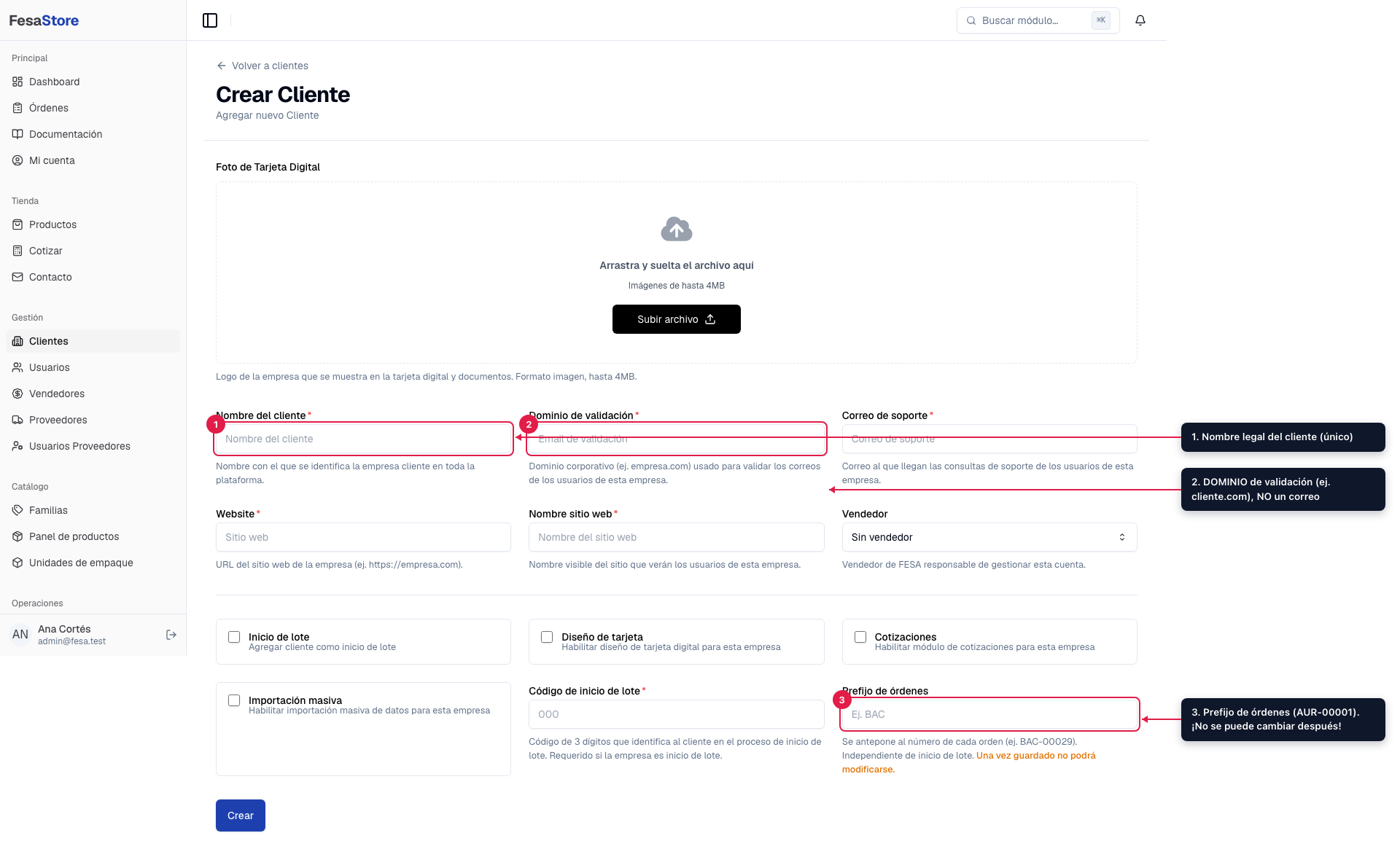
Clientes → Agregar Nuevo
| Campo | Qué poner | Ojo con esto |
|---|---|---|
| Nombre | La razón social del cliente | Único en toda la plataforma |
| Dominio de validación | El dominio, por ejemplo cliente.com | Es un dominio, no un correo. Rechaza gmail, hotmail y outlook |
| Prefijo de orden | Tres letras: AUR → órdenes AUR-00001 | No se puede cambiar nunca más. Piénsalo antes de guardar |
| Inicio de lote | Solo si el cliente numera cheques | Si lo activas, el código de lote es obligatorio: exactamente 3 dígitos |
Las casillas se guardan al crear
“Inicio de lote”, “Diseño de tarjeta”, “Cotizaciones” e “Importación masiva” quedan activas desde el primer guardado. No hace falta crear la empresa y volver a editarla.
Crea las familias
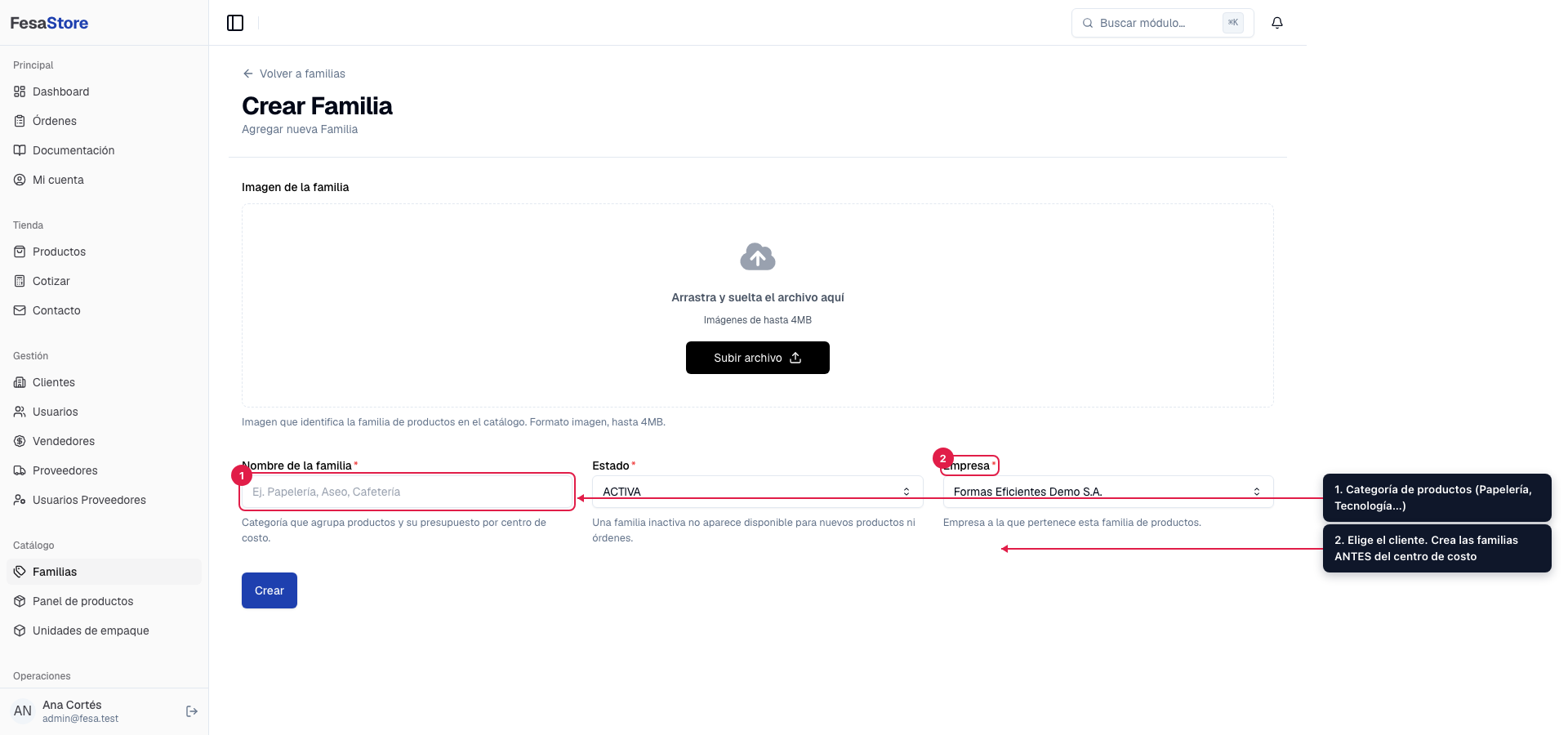
Familias → Agregar Nuevo
Una familia es una categoría de producto (Papelería, Tecnología, Limpieza…) y es también la unidad de presupuesto. Crea todas las que el cliente vaya a necesitar antes de seguir.
Crea el centro de costo y asígnale presupuesto
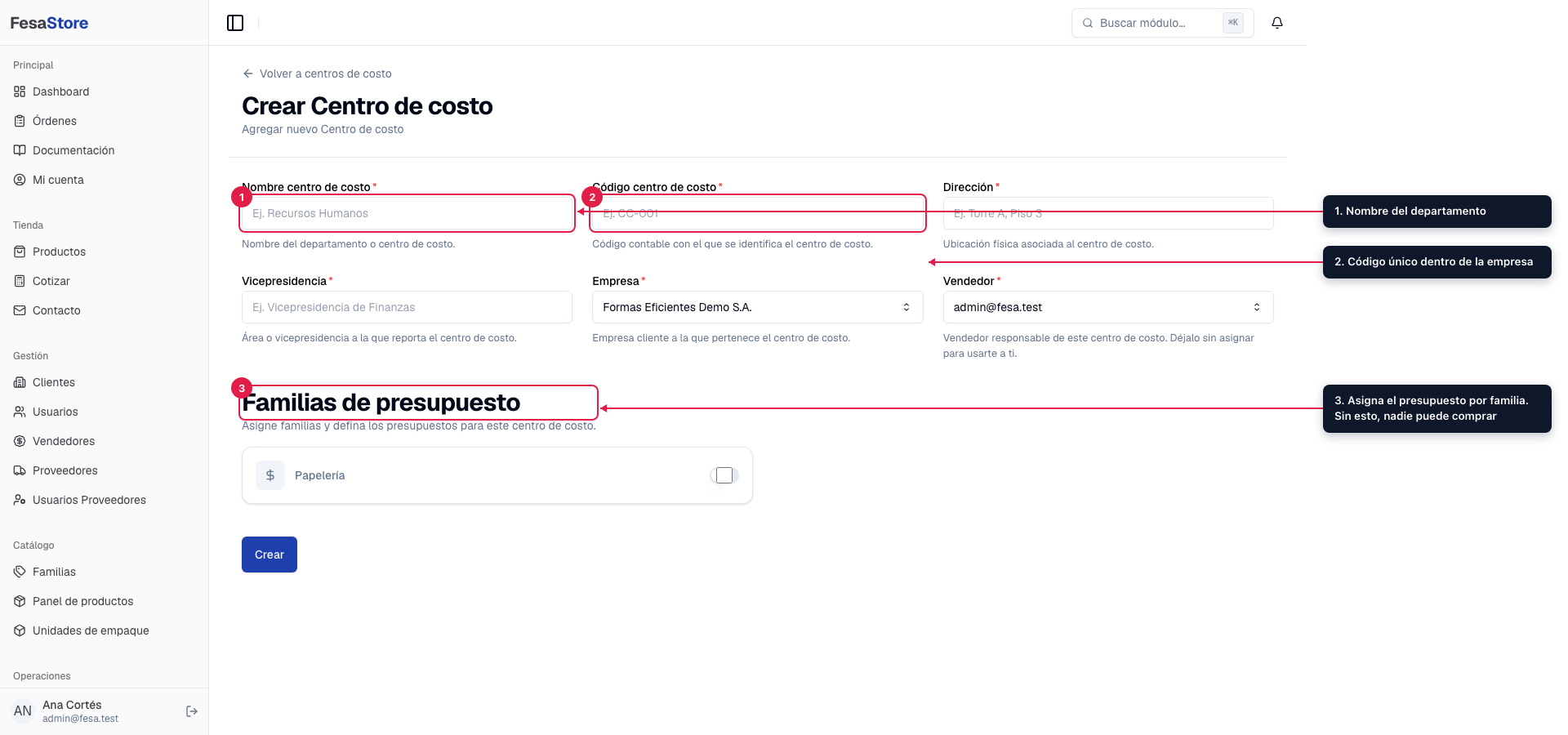
Centro de costo → Agregar Nuevo
Un centro de costo es un departamento con su propia bolsa de dinero. En el mismo formulario, abajo, aparece la sección “Familias de presupuesto”: activa cada familia y ponle su monto.
Sin presupuesto no hay compra
Un centro de costo sin familias con presupuesto rechaza cualquier compra. Es el fallo de configuración número uno.
Para ajustar los montos mes a mes después, entra al centro de costo y abre Presupuestos por mes. Recuerda: cada mes es independiente y no hay arrastre de saldo.
Crea los usuarios
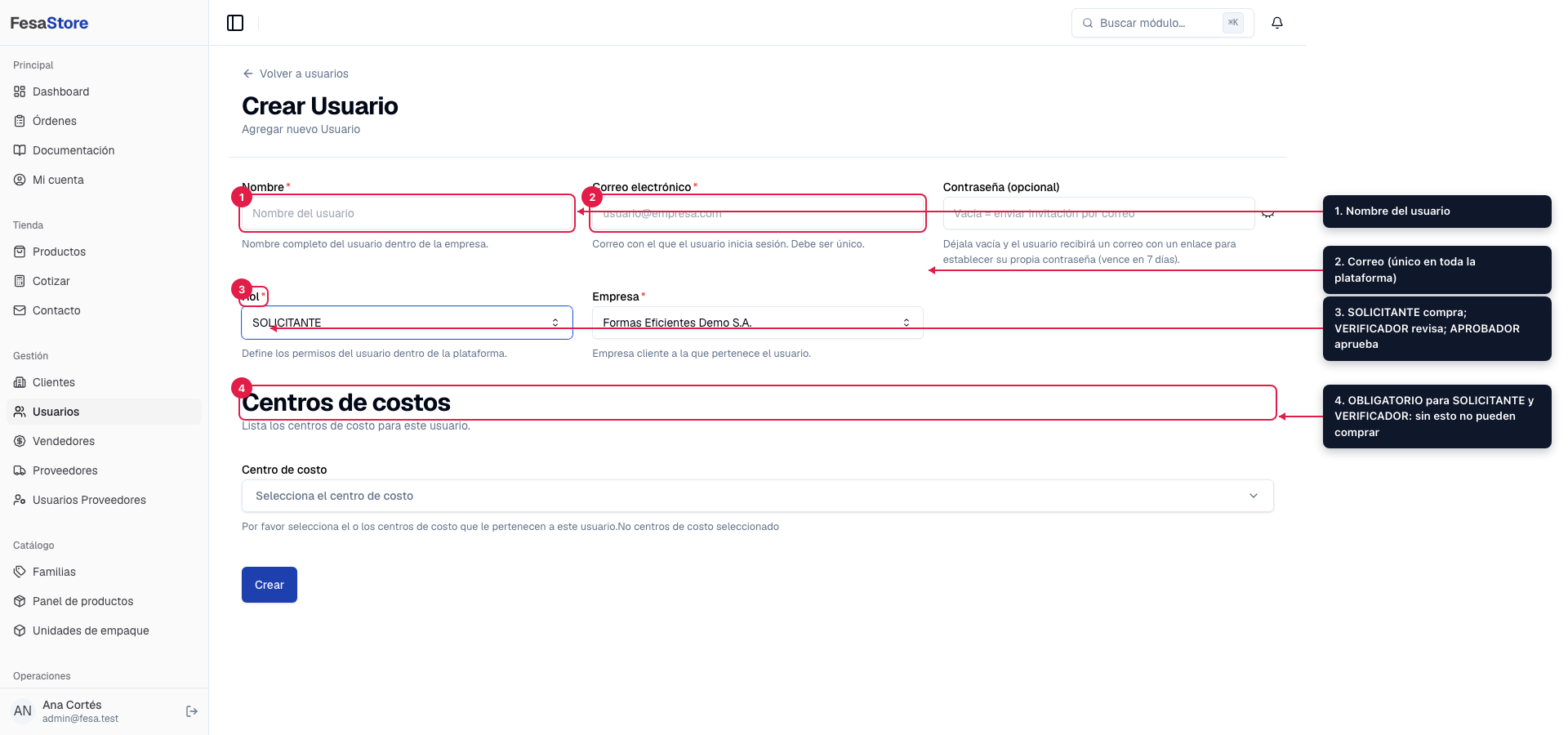
Usuarios → Agregar Nuevo
| Rol | Para qué | ¿Necesita centro de costo? |
|---|---|---|
| Solicitante | Pide productos | Sí, obligatorio. Sin él no puede comprar |
| Verificador | Revisa las órdenes de su área | Sí, obligatorio. Define qué órdenes ve |
| Aprobador | Administra la empresa y aprueba | Recomendable |
La contraseña es opcional: déjala vacía
Si no escribes ninguna, al usuario le llega un correo con un enlace para que ponga la suya, válido 7 días. Es lo recomendable: nadie tiene que inventar contraseñas ni comunicarlas por chat. Escríbela solo si necesitas entregarle el acceso en mano.
Vincula el proveedor
Proveedores → Agregar Nuevo (o edita uno existente)
Un proveedor no “pertenece” a un cliente: se le vincula. En el formulario, el selector de empresas es un multi-selección: marca ahí al cliente nuevo.
Si el proveedor ya existe, edítalo y añade la empresa a la lista.
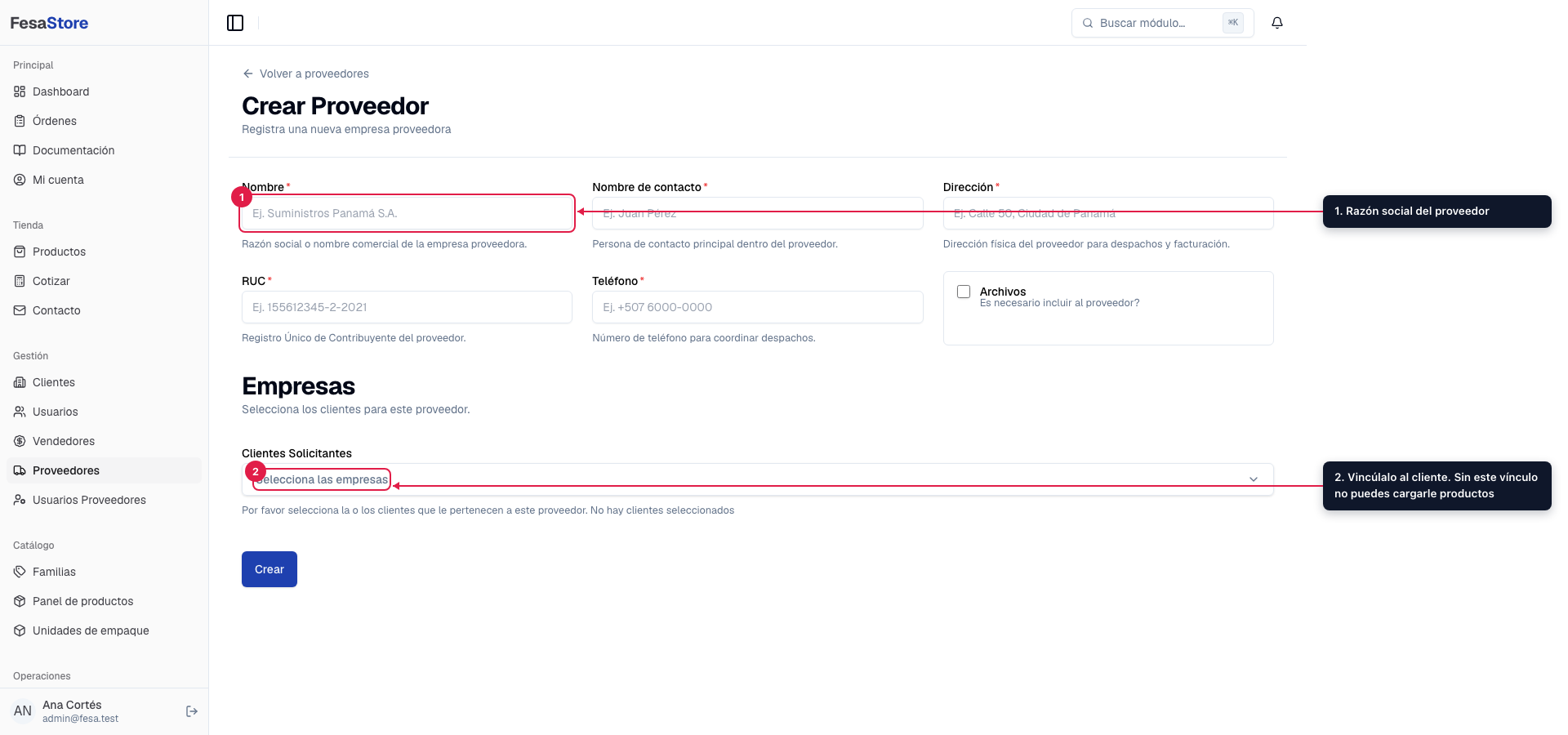
Si te saltas esto, el paso 6 se rompe
En el formulario de producto, el desplegable “Proveedor” solo lista proveedores ya vinculados a esa empresa. Si sale vacío, es que falta este paso.
Carga los productos
Panel de productos → Agregar Nuevo
Ya tienes todo lo que un producto necesita: empresa, familia, unidad de empaque y proveedor vinculado.
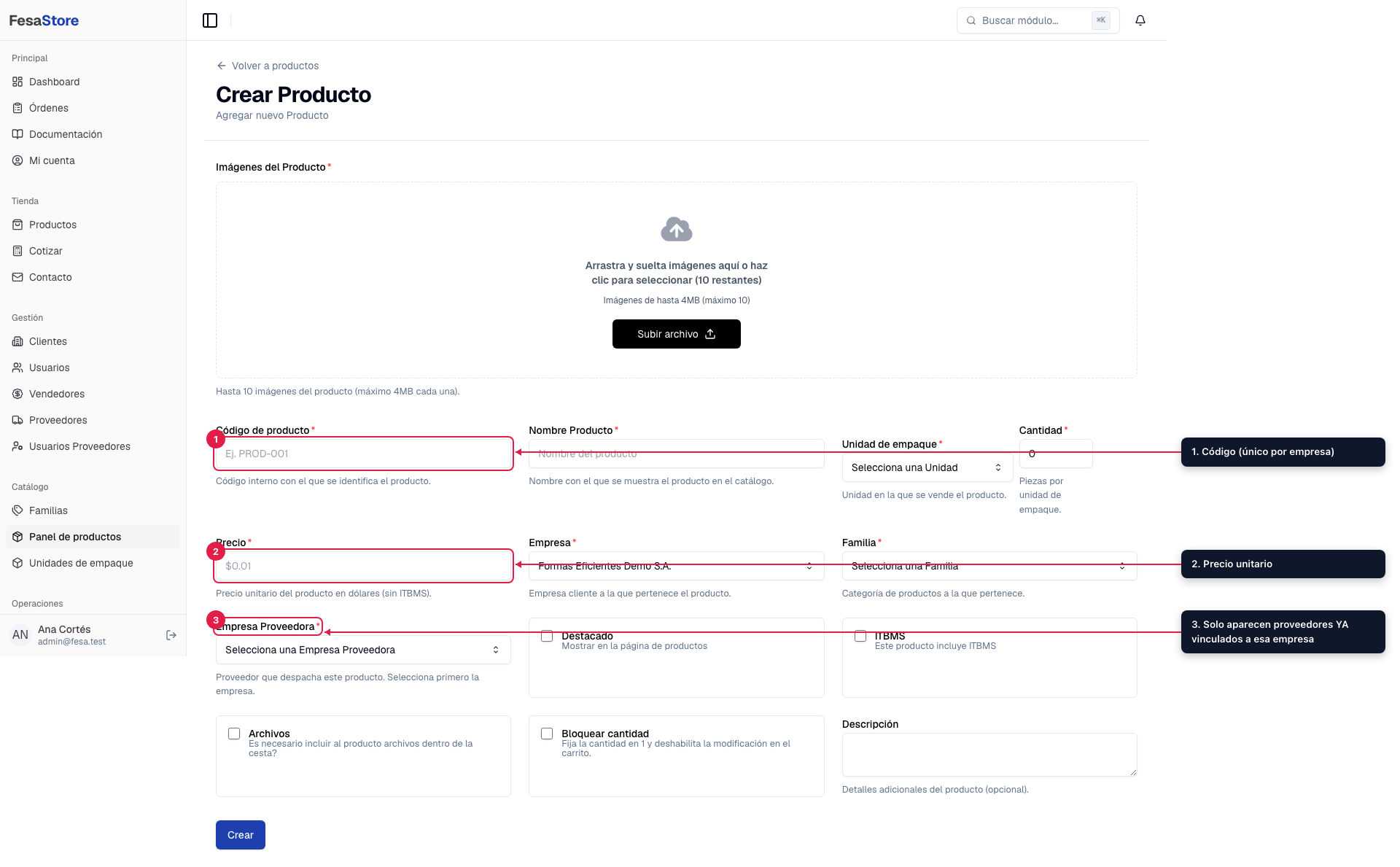
Para catálogos grandes, activa Importación masiva en la empresa y usa la plantilla de Excel del módulo de productos: trae hojas auxiliares con los identificadores válidos de familias, proveedores y unidades de empaque.
Comprobación final
Antes de entregarle el acceso al cliente, entra con uno de sus solicitantes y verifica estas cuatro cosas:
| Comprobación | Si falla, es que… |
|---|---|
| ¿Aparece “Productos” en el menú? | Al usuario le falta el centro de costo (paso 4) |
| ¿Se ven productos en el catálogo? | Faltan productos, o su familia no tiene presupuesto en ese centro de costo |
| ¿Los medidores de presupuesto muestran saldo? | Falta asignar presupuesto a las familias (paso 3) |
| ¿El checkout ofrece un verificador? | No hay ningún verificador dado de alta en ese centro de costo |
Errores frecuentes
| Síntoma | Causa real |
|---|---|
| El desplegable de proveedor sale vacío al crear un producto | El proveedor no está vinculado a esa empresa |
| “No hay familias disponibles para esta empresa” | Creaste el centro de costo antes que las familias |
| El usuario entra pero no ve la tienda | No tiene ningún centro de costo asignado |
| Toda compra se rechaza por presupuesto | El centro de costo no tiene familias con presupuesto |
| El dominio de validación no se acepta | Pusiste un correo en vez de un dominio, o un dominio público (gmail…) |
| Quieres cambiar el prefijo de orden | No se puede: queda fijado en todos los códigos de orden |
| Manual de FesaStore · Formas Eficientes S.A. |
Pedir un precio sin comprar
Una cotización es una lista de productos con su precio, enviada por correo en PDF. No crea una orden, no pasa por aprobación y no consume presupuesto.
Glosario de estados y términos
Qué significa cada estado de una orden, cada estado de un despacho y las palabras que la plataforma usa todo el tiempo. Si algo del sistema no te cuadra, probablemente esté explicado aquí.